Снапшоты
Снапшоты могут сохранять изменения на сервере и использоваться для резервного копирования. Однако, в отличие от резервного копирования, размер снапшота определенно меньше, и в нём сохраняются только изменения, внесённые на диск.
Действия со снапшотами
Создать снапшот
Совет
Создание снапшота из диска. Инструкция по созданию.
Удалить снапшот
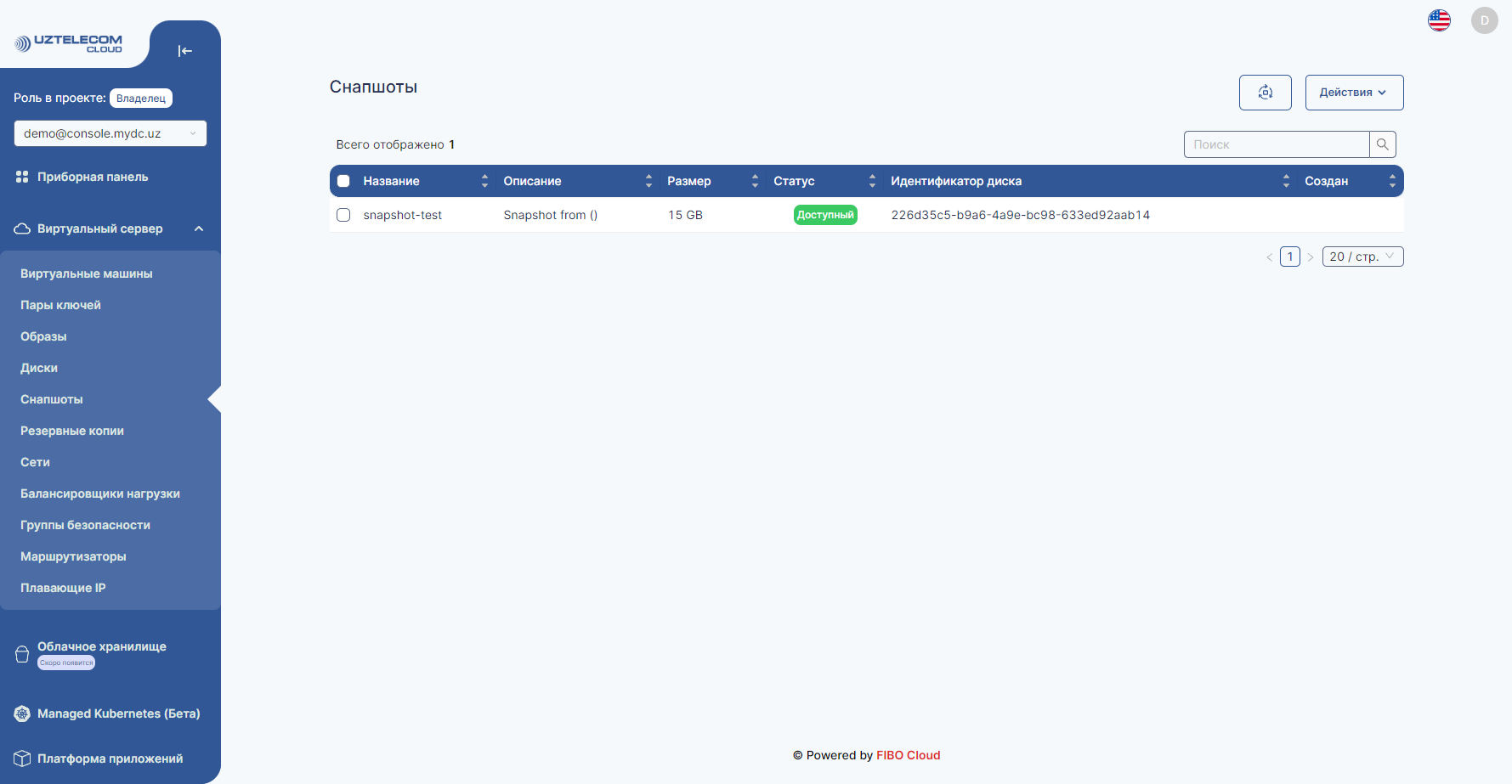
- Выберите снапшот во вкладке Снапшоты из раздела Виртуальный сервер в левом боковом меню и нажмите на кнопку Действия. Затем нажмите на Удалить.
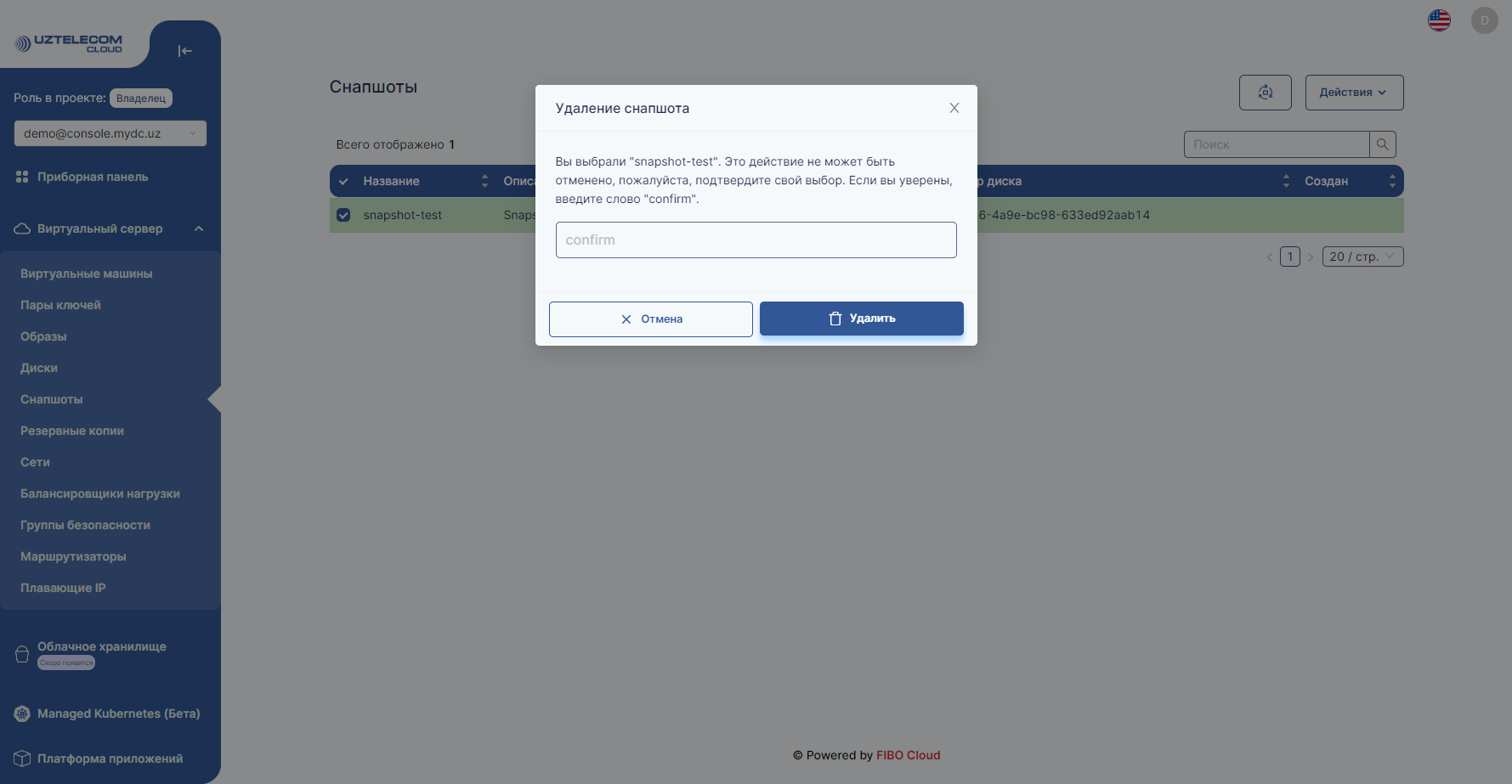
- Будет открыто следующее окно для подтверждения удаления Снапшота. После подтверждения будет произведено удаление.
Запустить снапшот как сервере (виртуальную машину).
- Перейдите во вкладку Снапшоты из раздела Виртуальный сервер в левом боковом меню.
- Выберите снапшот, который вы хотите запустить, и в панели Действия нажмите на кнопку Запустить виртуальную машину.
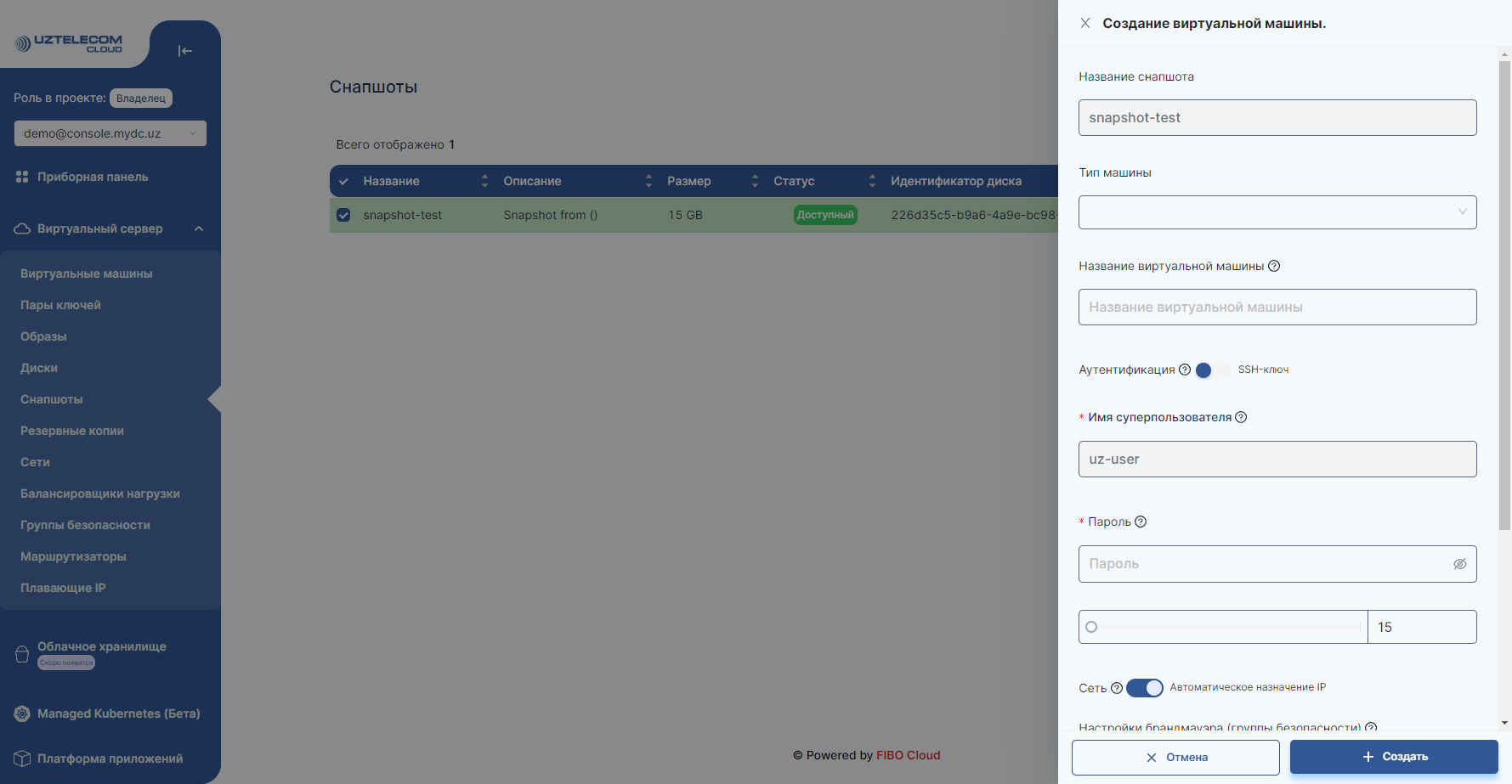
- После чего появится новое диалоговое окно. Заполните следующие поля:
- Название сервера – название сервера, который будет создан.
- Тип машины – выберите тип машины для создания.
- Аутентификация – выберите способ подключения к серверу
- Размер диска – укажите размер виртуального диска.
- Нажмите на кнопку Создать в правом нижнем углу диалогового окна, чтобы завершить процесс создания.
Информация
Вы можете просматривать созданные виртуальные машины путём перехода во вкладку Виртуальные машины из раздела Виртуальный сервер.
Будет ли взиматься плата за снапшот?
С пользователей не взимается плата за ручные Снапшоты, но за автоматические Снапшоты взимается плата за каждый день хранения.